Layout 시스템 알아보기
React 웹과 React Native의 레이아웃은 거의 유사하게 동작하지만 분명하게 차이점이 존재한다. 가장 대표적인 예시로는 'display:flex'가 있다.
웹에서는 Flex Direction을 설정하기 위해서는 기본적으로 display를 flex로 설정한 뒤에 해당 row, 혹은 column을 세팅할 수 있지만, React native에서는 별도의 display 설정 없이 flex direction을 곧바로 선언할 수 있다는 것이 큰 특징이다. 기본적으로 React native의 View는 Flex Container라고 생각해두면 좋다.
/app 폴더 하위 index.tsx를 수정해보자
export default function HomeScreen() {
	return (
		<View>
			<View style={{ width: 200, height: 200, backgroundColor: 'red' }}></View>
			<View
				style={{ width: 200, height: 200, backgroundColor: 'orange' }}
			></View>
			<View style={{ width: 200, height: 200, backgroundColor: 'blue' }}></View>
		</View>
	);
}
위의 코드의 경우 아래와 같이 나타난다.
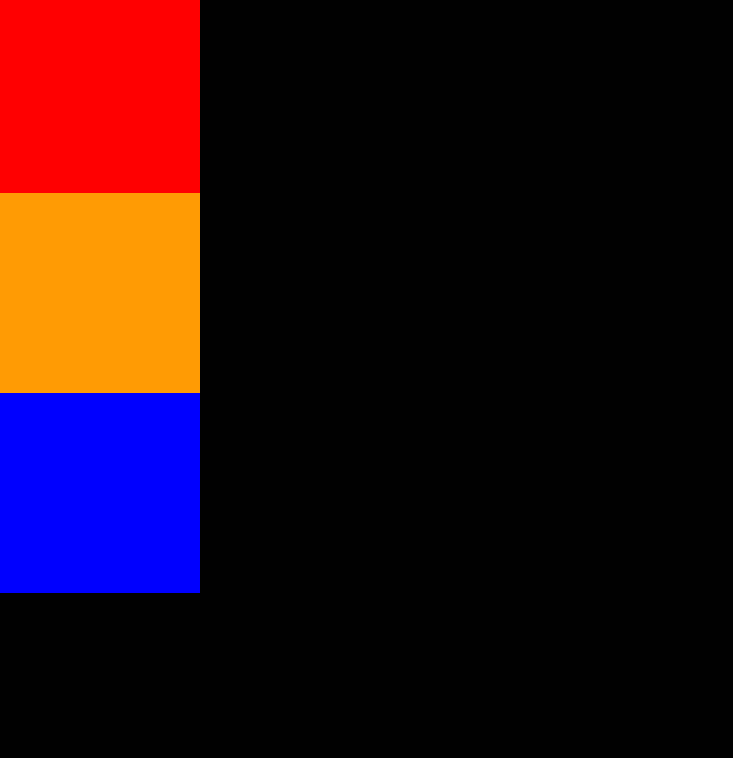
이제 해당 코드를 row direction으로 설정해보자.
export default function HomeScreen() {
	return (
		<View style={{ flexDirection: 'row' }}>
			<View style={{ width: 200, height: 200, backgroundColor: 'red' }}></View>
			<View
				style={{ width: 200, height: 200, backgroundColor: 'orange' }}
			></View>
			<View style={{ width: 200, height: 200, backgroundColor: 'blue' }}></View>
		</View>
	);
}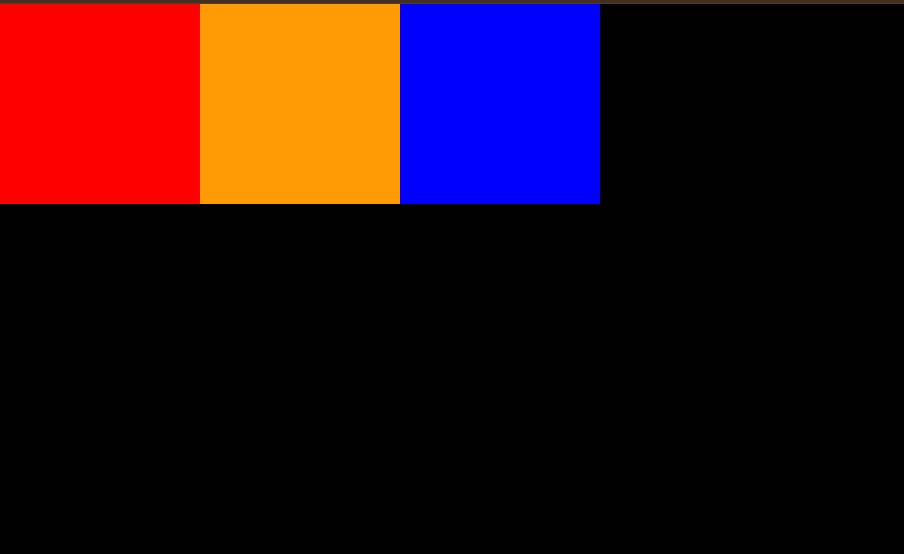
앞서 설명한 것과 같이 동일하게 display: flex를 하지 않아도 row로 나타나는 것을 볼 수 있다. 또한 react native에서는 default로 flex-direction이 column으로 설정되어 있다는 것을 잊지 말자!
모바일 Layout의 주의사항
대부분의 경우 모바일 애플리케이션의 레이아웃 개발에 있어서는 width와 height를 직접적으로 설정하는 일은 거의 없다. 사이즈가 기종마다 다르다보니 기본적으로 반응형을 생각해야 한다.
react-native에서는 직접적인 사이즈 설정 대신 flex를 통해 비율 설정을 할 수 있다.
export default function HomeScreen() {
	return (
		<View style={{ flex: 1 }}>
			<View style={{ flex: 1, backgroundColor: 'red' }}></View>
			<View style={{ flex: 1, backgroundColor: 'orange' }}></View>
			<View style={{ flex: 1, backgroundColor: 'blue' }}></View>
		</View>
	);
}
부모 태그에서 flex를 지정하고 하위 자식에 대한 비율을 설정해줄 수 있다.
프로젝트 세팅해보기
react-native를 최초로 세팅하고 난 뒤에 파일이 조금 많이 만들어져있는 것을 확인할 수 있다. 모두 예제를 위한 파일들이기 때문에 실제 개발을 할 때는 불필요한 파일들이다. 때문에 프로젝트 클론 코딩을 시작하기에 앞서, 개발을 위한 파일 세팅을 진행해야 할 필요가 있다.
npm run reset-project
해당 명령어를 실행하면 개발에 불필요한 파일들을 정리해준다.
상단 Navigation 제거

react-native에서 기본적으로 상단 navigation 이름이 계속해서 나타나는 것을 볼 수 있다. index로 파일명이 적혀있는 것을 확인할 수 있는데, 해당 부분이 default로 나타나는 것을 원치 않기 때문에 지워줄 것이다. 방법은 다음과 같이 _layout.tsx를 수정하는 것이다.
import { Stack } from 'expo-router';

export default function RootLayout() {
	return (
		<Stack
			screenOptions={{
				headerShown: false,
			}}
		>
			<Stack.Screen name="index" />
		</Stack>
	);
}
위와 같이 headerShown을 false로 하면 전역적으로 상단 navigation을 제거할 수 있다.
현재 Nomad coder에서 진행된 react-native와 현재 버전이 변화가 생겨 이러한 UI 부분과 관련한 차이점이 발생하는 듯 하다. 동영상에서는 위와 같은 default 헤더가 있지 않았기 때문이다. 심지어 코드를 App.js에 작성하는데 필자의 경우에는 index.tsx에서 개발을 진행하였다. 아무래도 그새 꽤 많은 업데이트가 진행된 모양이니 강의를 진행하면서 동일한 화면이 나오지 않을 경우에는 변경된 업데이트 사항에 대해서 확인하고 직접 방법을 찾아봐야 할 듯 하다...
'개발 > React Native' 카테고리의 다른 글
| React Native 스터디 -1 (1) | 2025.02.10 |
|---|